

Screencastify: Perekam Layar Chrome Terbaik & Mudah Digunakan
FeaturedCara Install Ekstensi Chrome
- Klik tombol "Tambahkan ke Chrome" di atas.
- Anda akan diarahkan ke Chrome Web Store.
- Klik "Add to Chrome" pada halaman ekstensi.
- Konfirmasi dengan klik "Add Extension" pada popup.
- Ekstensi akan otomatis terpasang dan ikon muncul di toolbar.
- Klik ikon ekstensi di toolbar untuk mulai menggunakan.
Screenshot
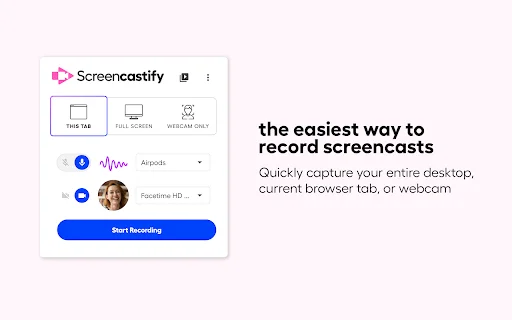
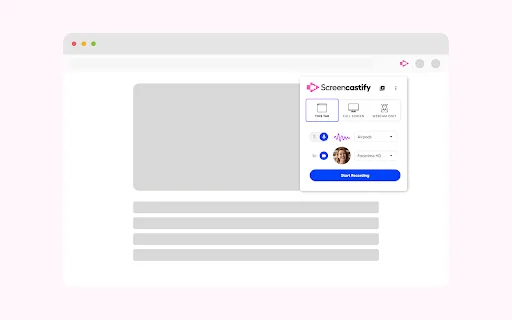
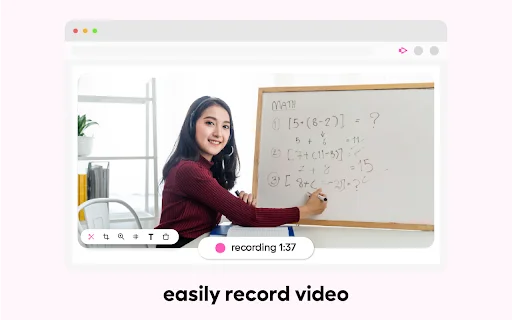
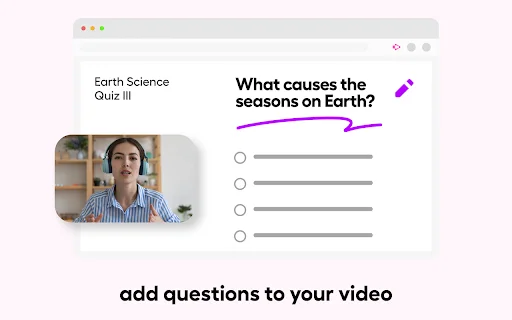
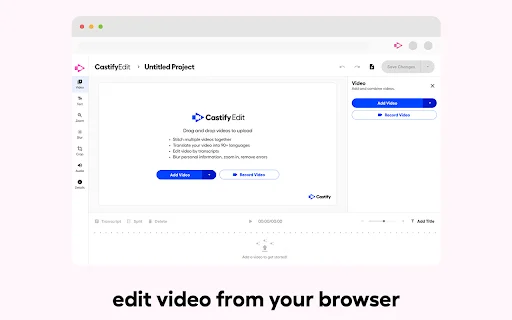
Apakah Anda mencari cara mudah untuk merekam layar komputer Anda untuk kebutuhan presentasi, tutorial pendidikan, atau komunikasi bisnis? Screencastify hadir sebagai solusi perekam layar berbasis browser paling praktis bagi pengguna di Indonesia. Dengan integrasi yang mulus di Google Chrome, Anda dapat merekam, mengedit, dan membagikan video berkualitas tinggi hanya dalam hitungan detik tanpa perlu instalasi perangkat lunak yang rumit.
Bagi para pengajar, profesional, dan pembuat konten, Screencastify menawarkan alat yang sangat efisien untuk menyampaikan pesan secara visual. Anda tidak perlu lagi repot dengan konfigurasi teknis yang membingungkan. Cukup pasang ekstensinya, mulai merekam tab browser, desktop, atau webcam Anda, dan nikmati kemudahan berbagi hasil rekaman langsung ke Google Drive atau Google Classroom dengan fitur yang dirancang untuk mendukung produktivitas maksimal.
Fitur Utama Screencastify
- Merekam desktop, tab browser, dan webcam dengan mudah
- Editor video bawaan untuk memotong dan menggabungkan klip
- Menambahkan anotasi secara real-time saat merekam
- Tersedia fitur terjemahan dan pengisi suara dalam 90+ bahasa
- Integrasi penuh dengan Google Drive dan Google Classroom
- Menambahkan pertanyaan interaktif untuk mengukur pemahaman penonton
- Ekspor video dalam format MP4, GIF, atau MP3
- Analitik mendalam untuk memantau keterlibatan pemirsa
Cara Penggunaan Screencastify
- Instal ekstensi Screencastify dari Chrome Web Store dan masuk menggunakan akun Google Anda.
- Pilih mode rekaman (Desktop, Tab Browser, atau Webcam) dan sesuaikan pengaturan mikrofon.
- Klik tombol “Record” untuk memulai rekaman dan gunakan alat anotasi jika diperlukan.
- Setelah selesai, edit video Anda di editor bawaan lalu bagikan melalui tautan atau simpan ke Google Drive.
Pertanyaan Umum (FAQ)
Apakah Screencastify gratis untuk digunakan?
Ya, Screencastify menawarkan versi gratis yang memungkinkan pengguna merekam hingga 10 video dengan durasi maksimal 30 menit per video.
Apakah video saya tersimpan secara otomatis?
Ya, setiap rekaman akan secara otomatis tersimpan dan terunggah ke Google Drive Anda agar mudah diakses di mana saja.
Bisakah saya mengedit video tanpa aplikasi tambahan?
Tentu, Screencastify menyediakan editor video berbasis browser yang memungkinkan Anda memotong, menggabungkan, dan menambahkan teks pada video Anda.
Apakah Screencastify aman untuk privasi data saya?
Screencastify mematuhi standar privasi yang ketat, namun disarankan untuk selalu meninjau izin akses Google Drive yang diberikan saat penginstalan.
Bisakah saya menambahkan wajah saya ke dalam rekaman?
Bisa, Anda dapat mengaktifkan fitur webcam untuk menampilkan gambar Anda di sudut rekaman agar presentasi terasa lebih personal.
Jangan biarkan kendala teknis menghambat komunikasi Anda. Bergabunglah dengan jutaan pengguna di seluruh dunia yang telah beralih ke Screencastify untuk membuat konten video yang menarik dan efektif. Unduh dan pasang Screencastify di Chrome Anda sekarang juga untuk mulai berkreasi!
Pengguna menyukai kemudahan penggunaan dan integrasi Google Drive, namun mengeluhkan keharusan masuk akun, batasan fitur gratis, dan masalah privasi.
Kelebihan
- Ramah untuk pemula dan cepat dalam pengaturan awal
- Rekaman berkualitas tinggi dengan alat edit yang kuat
- Ekspor dan berbagi cepat langsung ke Google Drive
- Ekstensi Chrome yang ringan
- Versi gratis cukup memadai untuk penggunaan sesekali
Kekurangan
- Memerlukan pendaftaran dan masuk akun
- Memerlukan akses ke Google Drive yang memicu kekhawatiran privasi
- Paket gratis terbatas dan harga meningkat
- Terkadang terjadi gangguan teknis atau bug
Ulasan Pengguna
Aplikasi yang buruk! Tidak bisa mengunduh video yang direkam. Saya juga mencoba melihat pratinjau video dari tahun 2022 tetapi tidak mau dimuat. Jangan diunduh.
Memerlukan pendaftaran. Hindari.
PERINGATAN!!!! APLIKASI INI PENIPUAN JANGAN BERIKAN UANG ANDA MEREKA AKAN MENGAMBILNYA DAN TIDAK MENGAKTIFKAN APA PUN!!!!! APLIKASI INI TIDAK MEMBERIKAN PENGEMBALIAN DANA!!!!!!!!!!!!!
| ID Ekstensi | mmeijimgabbpbgpdklnllpncmdofkcpn |
|---|---|
| Versi | 4.22.6 (e6f3ac9a-1)) |
| Ukuran | 51.4 MB |
| Developer | https://www.screencastify.com/ |
| Terakhir Diperbarui | |
| Tanggal Rilis | |
| Jumlah Pengguna | 10.000.000++ |
| Jumlah Ulasan | 11,744 |
| Chrome Store Ranking | #38 |
| Kategori | Produktivitas |
| Tipe | Gratis |
| Status | Featured Extension |

Download Okta Browser Plugin Terbaru – Akses SSO Cepat & Aman
https://okta.com

Download КАЦ – Analisis Harga Otomatis untuk Estimasi Proyek
http://cmet4uk.ru/

Download Auto Clicker Chrome – Ekstensi Klik Otomatis Terbaik
https://simpleautoclicker.com

Download HRTeamware Terbaru – Kelola Jadwal & Cuti Kerja Mudah
INFODYNE, INC. - HRTeamware

Download QoderWork Browser Connector Terbaru – Otomatisasi AI
https://qoder.com

Duey.ai Humanizer: Auto Typer & Penulis AI untuk Google Docs
https://duey.ai